Интернет
Не работает клавиатура на ноутбуке и что проверить по порядку
Семь проверок от перезагрузки до BIOS, которые делаются без отвёртки, признаки поломки шлейфа и порядок действий в первые минуты, если на клавиатуру пролили чай.
Павел Зайцев · · Обновлено:
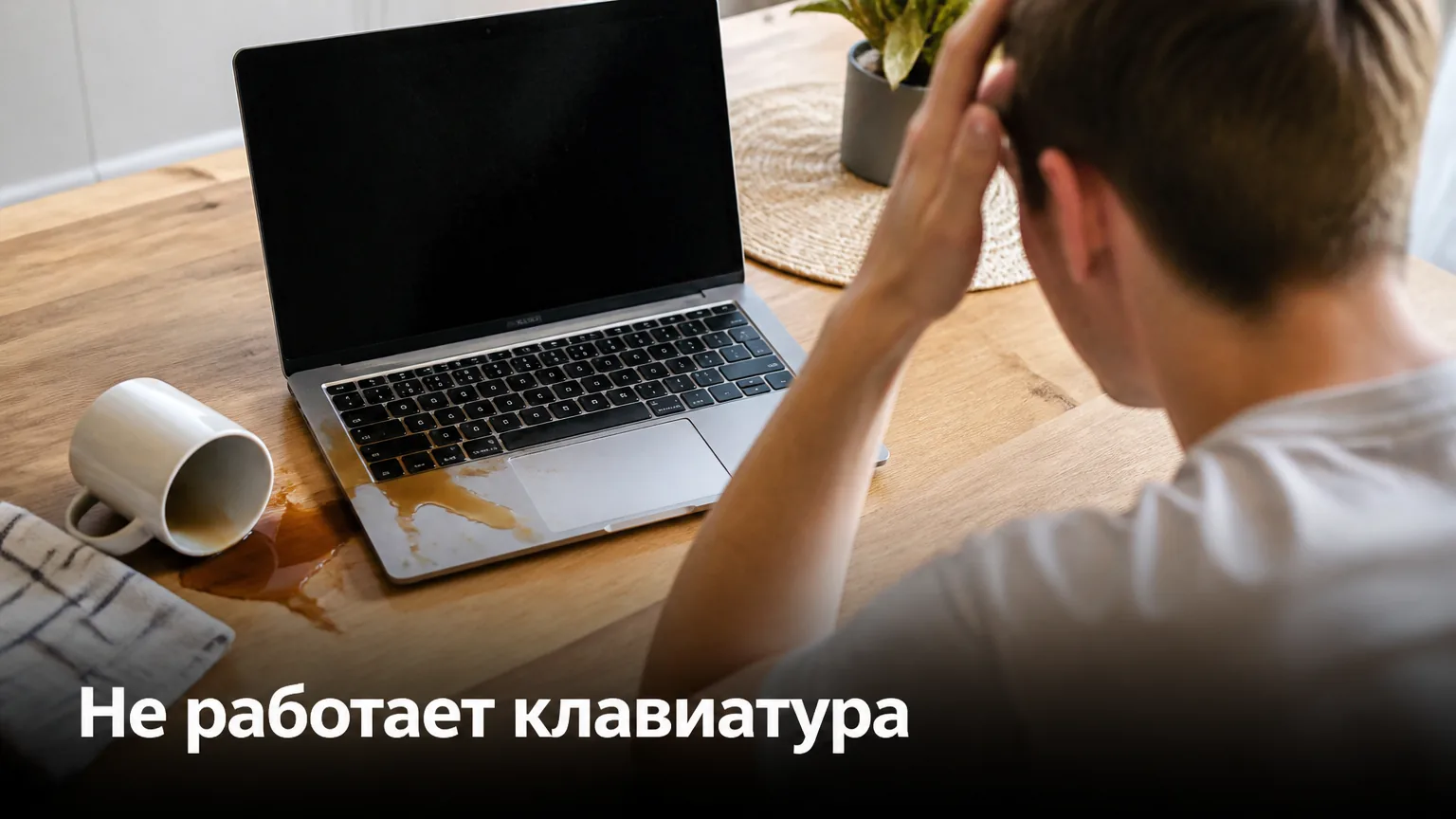
Клавиатура ноутбука перестаёт печатать обычно в самый неподходящий момент: перед отправкой отчёта, посреди переписки, на экзамене. Первая мысль о том, что она сломалась и нужен ремонт. На деле часто виновата настройка, которую включили случайно, или сбой драйвера, и всё решается без отвёртки.
Ниже проверки от самых простых к сложным. Первые пять занимают пару минут и не требуют никаких инструментов. Разбирать ноутбук самому не нужно. Если простые шаги не помогли, дальше дорога в сервис.
Сначала выясните, жива ли клавиатура
Есть простой способ понять, сломалась клавиатура физически или проблема в системе. Это проверка в BIOS, о которой подробно ниже. Но даже без неё многое видно по поведению ноутбука.
| Что происходит | Вероятная причина |
|---|---|
| Не работает ни одна клавиша, при нажатии слышны щелчки | включена фильтрация ввода в Windows |
| Вместо букв печатаются цифры | включён NumLock на клавиатуре без цифрового блока |
| F1–F12 меняют яркость и громкость вместо своих функций | включён или выключен Fn Lock |
| Печатаются не те буквы или символы | не та раскладка |
| Одна клавиша «залипла» и повторяется | мусор под клавишей или залипание Shift/Ctrl |
| Не работает часть клавиш рядом, например целый ряд | шлейф, попадание жидкости |
| Не работает ничего, в том числе в BIOS | шлейф или неисправность клавиатуры |
| Клавиатура выгнулась, тачпад нажимается туго | вздулась батарея |
Последняя строка самая серьёзная, о ней отдельный раздел ближе к концу.
Шаг 1. Перезагрузка
Звучит банально, но после долгой работы в спящем режиме драйвер клавиатуры иногда просто «теряется». Перезагрузите ноутбук через меню «Пуск» мышью или тачпадом. Если тачпад тоже не отвечает, удерживайте кнопку питания 5–10 секунд до выключения.
Не путайте перезагрузку с выключением. В Windows 10 и 11 по умолчанию работает быстрый запуск, и при выключении система сохраняет часть своего состояния. Перезагрузка же запускает всё с нуля.
Шаг 2. Фильтрация ввода
Одна из самых частых «поломок», с которыми приходят в сервисы. Если клавиатура не печатает, а при нажатиях из динамиков слышен щелчок, почти наверняка включена фильтрация ввода. Это функция для людей с тремором рук, она игнорирует короткие и повторные нажатия. Включается она, если держать правый Shift восемь секунд, и многие включают её случайно, например в играх.
Как выключить в Windows 11:
- Откройте «Параметры» → «Специальные возможности» → «Клавиатура».
- Выключите переключатель «Фильтрация ввода».
- Здесь же откройте её настройки и снимите галочку с включения по сочетанию клавиш, чтобы история не повторилась.
В Windows 10 путь похожий, через «Параметры» → «Специальные возможности» → «Клавиатура».
На той же странице проверьте «Залипание клавиш». Оно включается пятикратным нажатием Shift, и после этого Shift, Ctrl и Alt ведут себя так, будто их держат нажатыми.
Шаг 3. NumLock и Fn Lock
На небольших ноутбуках без отдельного цифрового блока часть буквенных клавиш может работать как цифры. Обычно это U, I, O, J, K, L и соседние с ними, на клавишах есть мелкие цифры другого цвета. Если вместо «привет» печатается набор цифр, нажмите NumLock или сочетание Fn с клавишей, на которой нарисован замок с цифрой.
С клавишами F1–F12 обратная история. На большинстве современных ноутбуков они по умолчанию управляют яркостью, звуком и Wi-Fi, а «настоящие» F5 или F2 срабатывают только вместе с Fn. Переключает это Fn Lock. У Lenovo, ASUS, Dell и многих других производителей это сочетание Fn и Esc, на Esc часто нарисован маленький замок. У части моделей HP этот режим переключается только в BIOS, пункт обычно называется Action Keys Mode.
Шаг 4. Раскладка
Если клавиши работают, но печатают не то, проверьте язык ввода в правом нижнем углу экрана. Переключение в Windows делается сочетаниями Win + пробел или Alt + Shift. Иногда в системе появляется лишняя раскладка, например английская британская вместо американской. В ней кавычки, собака и ещё несколько символов стоят на других местах.
Лишние раскладки можно удалить в «Параметры» → «Время и язык» → «Язык и регион».
Шаг 5. Драйвер клавиатуры
Если клавиатура перестала работать после обновления Windows, дело может быть в драйвере.
- Нажмите правой кнопкой тачпада на «Пуск» и выберите «Диспетчер устройств».
- Раскройте пункт «Клавиатуры».
- Если рядом с устройством стоит жёлтый восклицательный знак, нажмите на него правой кнопкой и выберите «Удалить устройство».
- Перезагрузите ноутбук. Windows сама установит драйвер заново.
Если не помогло, зайдите на сайт производителя ноутбука, найдите свою модель по названию на наклейке снизу и скачайте свежие драйверы чипсета. На многих ноутбуках встроенная клавиатура подключена через контроллер, драйвер которого идёт в составе пакета для чипсета.
Ещё одна мелочь у ноутбуков-трансформеров. Если экран сложить или откинуть больше чем на 180 градусов, клавиатура отключается специально, чтобы не мешать в режиме планшета. Датчик иногда ошибается, и клавиатура остаётся выключенной в обычном положении. Помогает несколько раз сложить и разложить экран или перезагрузка.
Шаг 6. Сброс питания
Этот шаг безопасный и иногда помогает, когда клавиатура не отвечает после скачка напряжения или зависания.
- Выключите ноутбук и отключите зарядку.
- Отсоедините все внешние устройства: флешки, мыши, мониторы.
- Если батарея снимается без разборки, выньте её.
- Зажмите кнопку питания на 15–30 секунд.
- Верните батарею, подключите зарядку и включите ноутбук.
У части моделей есть кнопка аварийного сброса в маленьком отверстии на днище. Где она и как ею пользоваться, написано в инструкции к вашему ноутбуку. Нажимать на что-то в отверстиях наугад не стоит.
Шаг 7. Проверка в BIOS
Это самая полезная проверка, потому что она отделяет «железо» от системы. BIOS работает без Windows и её драйверов.
Чтобы попасть в BIOS, перезагрузите ноутбук и сразу после включения много раз нажимайте нужную клавишу. Обычно это F2, у HP Esc или F10, у Lenovo F1, F2 или отдельная кнопка Novo сбоку корпуса. Точную клавишу подскажет инструкция или надпись на экране при загрузке.
Если в BIOS стрелки и Enter работают, клавиатура исправна, а проблема в Windows: драйвер, настройка или вирус. Если не работают и там, проблема физическая.
Ничего в BIOS не меняйте. Выйдите через клавишу Esc или пункт Exit Without Saving, то есть «выход без сохранения».
Если на клавиатуру пролили жидкость
Здесь всё решают первые минуты.
- Сразу выключите ноутбук, удерживая кнопку питания. Не ждите штатного завершения работы и не сохраняйте документы. Короткое замыкание опаснее потерянного текста.
- Отключите зарядку и все кабели.
- Если батарея съёмная, выньте её.
- Переверните ноутбук, раскрыв его домиком, клавиатурой вниз, чтобы жидкость стекала наружу, а не внутрь.
- Промокните снаружи бумажным полотенцем или салфеткой, ничего не разбирая.
- Не включайте ноутбук хотя бы сутки, даже если очень хочется проверить.
Чего делать не надо. Не сушите феном на горячем режиме, это может деформировать пластик и повредить детали. Не кладите ноутбук в рис. Он не вытягивает влагу из платы, а рисовая пыль забивается внутрь. Не включайте его «на проверку» через час.
Чистая вода оставляет шанс отделаться испугом. Сладкий чай, кофе с сахаром, сок, пиво и молоко опаснее. После высыхания они оставляют липкий налёт и вызывают коррозию контактов, которая развивается днями и неделями. В этом случае ноутбук лучше отнести в сервис в ближайшие день-два, даже если после просушки он заработал. Там его разберут и промоют платы специальным раствором. Ремонт на этом этапе обычно стоит заметно дешевле, чем замена платы через месяц.
Шлейф и замена клавиатуры
Если клавиатура не работает даже в BIOS, а жидкости не было, вероятнее всего, отошёл или повреждён шлейф, которым она подключена к материнской плате. Так часто бывает после падения ноутбука, чистки от пыли или неаккуратного ремонта.
Самостоятельно лезть к шлейфу без опыта не советуем. Разъёмы в ноутбуках хрупкие, у многих моделей клавиатура вклеена в верхнюю часть корпуса или закреплена десятками пластиковых заклёпок, а до шлейфа приходится снимать плату. Кроме того, самостоятельное вскрытие может стать поводом отказать в гарантийном ремонте. Если ноутбук на гарантии, несите его в авторизованный сервис производителя.
Если клавиатуру выгнуло
Если клавиши стали нажиматься туго, центр клавиатуры приподнялся, а тачпад перестал щёлкать, причина может быть в литий-ионной батарее, которая вздулась изнутри и давит на корпус. Клавиатура тут ни при чём.
Это опасная ситуация. Перестаньте пользоваться ноутбуком, выключите его, отключите от зарядки и не давите на корпус. Вздутую батарею нельзя прокалывать и нельзя пытаться выдавить обратно. Отнесите ноутбук в сервис, батарею заменят.
Временный выход, пока клавиатура в ремонте
Если работать нужно прямо сейчас, подключите внешнюю клавиатуру. Подойдёт любая проводная USB-клавиатура, она начинает работать сразу, без установки драйверов. Беспроводная тоже подойдёт, но для Bluetooth-модели понадобится тачпад или мышь, чтобы выполнить сопряжение.
Если внешней клавиатуры нет, в Windows есть экранная. Её можно включить сочетанием Win + Ctrl + O или через «Параметры» → «Специальные возможности» → «Клавиатура» → «Экранная клавиатура». Печатать на ней мышью неудобно, но для пароля или короткого сообщения хватит.
Если у вас MacBook
На Mac причины похожие, но настройки другие. Apple в своей инструкции советует проверить следующее.
Заряд батареи. Если не работает ни одна клавиша встроенной клавиатуры, возможно, батарея почти разряжена, а предупреждение об этом не видно. Подключите зарядку.
Медленные клавиши. Откройте меню Apple → «Системные настройки» → «Универсальный доступ» → «Клавиатура» и снимите флажок «Медленные клавиши». Когда эта функция включена, каждую клавишу нужно держать дольше обычного, иначе нажатие не засчитывается.
Клавиши управления указателем. В разделе «Универсальный доступ» → «Управление указателем» выключите «Клавиши управления». Если они включены, часть буквенных клавиш двигает курсор вместо того, чтобы печатать. Быстро проверить это можно сочетанием Option + Command + F5, которое открывает панель универсального доступа.
Раскладка. В «Системные настройки» → «Клавиатура» → «Ввод текста» включите показ меню клавиатур в строке меню и проверьте, какой язык выбран.
Caps Lock. На Mac он срабатывает с небольшой задержкой, чтобы не включаться от случайного касания. Держите клавишу чуть дольше, пока не загорится индикатор.
Если ничего не помогло, перезагрузите Mac. На моделях с процессорами Apple это заодно сбрасывает контроллер управления питанием. На старых Mac с процессорами Intel может понадобиться отдельный сброс контроллера SMC, порядок для каждой модели описан на сайте поддержки Apple.
Если встроенная клавиатура не работает, а внешняя в порядке, по рекомендации Apple ноутбук стоит отнести в авторизованный сервис.
Когда пора в сервис
Несите ноутбук специалистам, если:
- клавиатура не работает в BIOS;
- на неё пролили сладкую жидкость, даже если после просушки всё заработало;
- не работает группа клавиш рядом, например целый ряд;
- клавиатура выгнулась или тачпад перестал нажиматься;
- проблема появилась после падения или удара.
Во всех остальных случаях почти всегда хватает шагов из первой половины статьи.