Интернет
Не работает вай фай дома и как найти виноватого
Роутер, провайдер или телефон. Диагностика в семь шагов, которая за 10–15 минут показывает, кому звонить и что можно починить самому, плюс настройки каналов 2,4 и 5 ГГц и DNS для тех, у кого «Wi-Fi есть, а интернета нет».
Артём Новиков · · Обновлено:
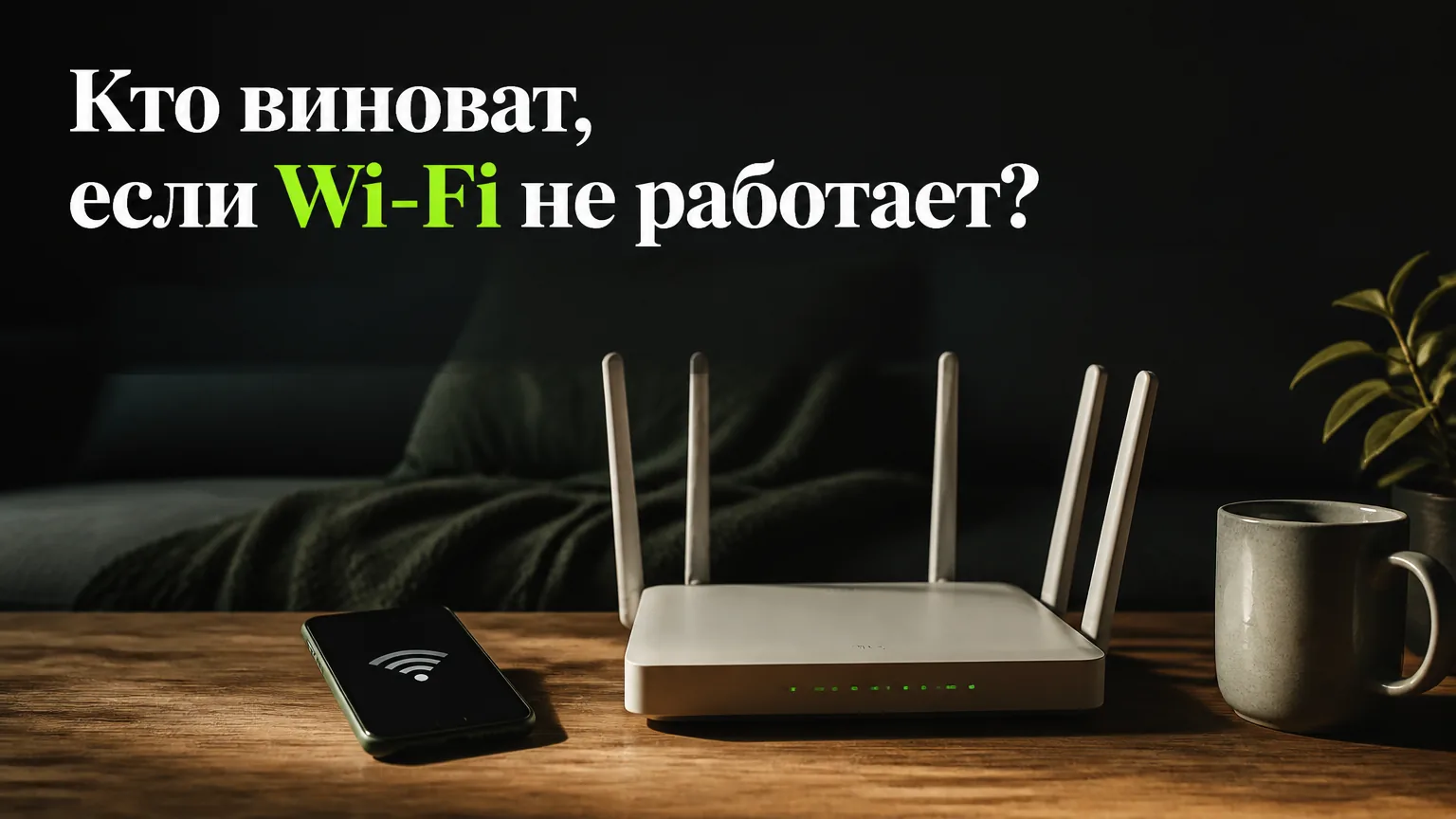
Значок Wi-Fi на телефоне горит, а страницы не открываются. Или телефон вообще перестал видеть домашнюю сеть, хотя у соседей всё работает. Если не работает вай фай дома, виноват кто-то из трёх участников. Это провайдер, который доводит интернет до квартиры, роутер, который раздаёт его по комнатам, или устройство, которое не может к роутеру подключиться.
Чтобы не звонить в поддержку зря и не сбрасывать исправный роутер, проверяйте по порядку. Большая часть домашних проблем находится на первых трёх шагах.
Сначала разберитесь, кто виноват
| Что вы видите | Скорее всего, дело в |
|---|---|
| Не работает ни на одном устройстве, включая компьютер по кабелю | провайдере или роутере |
| На роутере не горит или горит красным индикатор интернета (WAN) | провайдере, кабеле от подъезда или настройках подключения |
| Не работает только на одном телефоне или ноутбуке | этом устройстве |
| Телефон пишет «Подключено, без доступа к интернету», мессенджеры работают, сайты нет | DNS |
| Сеть пропадает в дальней комнате | расстоянии, стенах, помехах |
| Ноутбук не видит сеть 5 ГГц, а телефон видит | ноутбук не поддерживает выбранный канал или стандарт |
| Всё тормозит по вечерам | загруженном канале 2,4 ГГц или перегрузке у провайдера |
Шаг 1. Посмотрите на роутер
У большинства роутеров спереди или сверху есть индикаторы. Нужен тот, что подписан WAN, Internet или нарисован в виде глобуса.
- Не горит. Роутер не видит кабель провайдера. Проверьте, что кабель из подъезда плотно сидит в разъёме WAN (обычно он отличается цветом от остальных). Если в квартиру заходит оптика, посмотрите на оптический терминал, там должен гореть индикатор PON и не мигать красным LOS.
- Горит оранжевым или красным. Кабель есть, но интернет не поднимается. Это может быть авария у провайдера, блокировка за неоплату или сбой настроек.
- Горит нормально. Связь с провайдером, скорее всего, есть, идите к следующим шагам.
Шаг 2. Правильно перезагрузите роутер
Не кнопкой Reset. Выньте блок питания роутера из розетки, подождите 30 секунд и включите снова. Роутеру нужно 2–3 минуты, чтобы загрузиться и подключиться к провайдеру. Если у вас отдельный оптический терминал и отдельный роутер, перезагрузите оба, начиная с терминала.
Кнопку Reset на корпусе, которую нажимают скрепкой, без нужды не трогайте. Удержание на 10 секунд и дольше сбрасывает роутер к заводским настройкам, и он забывает логин и пароль подключения к провайдеру. Без них интернет не заработает, пока вы не найдёте договор или не дозвонитесь в поддержку.
Шаг 3. Проверьте, нет ли сбоя у провайдера
Проверьте баланс и не закончился ли оплаченный период. Затем выясните, нет ли аварии.
- Приложение или личный кабинет провайдера. Об авариях и плановых работах в доме провайдеры обычно сообщают там. Откройте его через мобильный интернет.
- Поддержка по телефону. Номер есть в договоре и в приложении. У Ростелекома единый номер 8 800 100 0 800, для абонентов OnLime в Москве 8 800 707 12 12, это указано на странице поддержки Ростелекома. У МТС, Билайна и Дом.ру номера для домашнего интернета различаются по регионам, поэтому берите их из договора или приложения.
- Сервисы жалоб. На Сбой.рф и Детекторе404 видно, не жалуются ли на вашего провайдера другие люди прямо сейчас.
- Домовой чат. Самый быстрый способ узнать, что интернет пропал у всего подъезда. Если пишут соседи с тем же провайдером, дело точно не в вашем роутере.
Если авария подтвердилась, ничего настраивать не нужно. Оставьте заявку в поддержке. Если интернета нет долго, попросите в поддержке перерасчёт абонентской платы за время простоя.
Шаг 4. Если не работает на одном устройстве
На остальных всё хорошо, а один телефон или ноутбук не подключается. Тогда роутер и провайдер почти наверняка ни при чём.
- Включите и выключите режим полёта на 20–30 секунд, затем перезагрузите устройство.
- Забудьте сеть и подключитесь заново. На iPhone «Настройки» → Wi-Fi → значок рядом с сетью → «Забыть эту сеть». На Android зажмите название сети и выберите «Удалить» или «Забыть». Пароль придётся ввести снова.
- Проверьте частный адрес. Современные телефоны подключаются к сети со случайным MAC-адресом. Если на роутере настроена фильтрация по MAC-адресам или родительский контроль по устройствам, телефон с «новым» адресом могут не пустить. На iPhone переключатель называется «Частный адрес Wi-Fi», на Android «Тип MAC-адреса» или «Конфиденциальность». Попробуйте выключить его для домашней сети.
- Ноутбук на Windows. Запустите средство устранения неполадок сети. Если не помогло, откройте командную строку от имени администратора и выполните по очереди
ipconfig /release,ipconfig /renew,ipconfig /flushdnsиnetsh winsock reset, затем перезагрузите компьютер. Крайний вариант это «Параметры» → «Сеть и Интернет» → «Дополнительные сетевые параметры» → «Сброс сети». Он удалит все сохранённые сети и сетевые настройки. - Обновите драйвер Wi-Fi на ноутбуке с сайта производителя. После крупных обновлений Windows старый драйвер иногда перестаёт нормально работать.
Шаг 5. «Подключено, без доступа к интернету» и DNS
Бывает, что мессенджеры работают, а сайты не открываются, или браузер пишет, что не удалось найти адрес сервера. Обычно это сбой DNS, службы, которая превращает адреса сайтов в цифровые адреса серверов. DNS-серверы провайдера иногда сбоят, и тогда интернет вроде есть, а сайты не находятся.
Проверить можно, вручную указав другой DNS. Например, у Яндекс DNS базовые адреса 77.88.8.8 и 77.88.8.1.
- В роутере. В настройках подключения к интернету или DHCP найдите поля DNS-серверов и впишите адреса. Тогда они будут работать на всех устройствах дома.
- На Android. В «Настройки» → «Подключения» или «Сеть и интернет» найдите «Частный DNS» и укажите имя
common.dot.dns.yandex.net. - На ноутбуке с Windows. В свойствах подключения Wi-Fi укажите адреса вручную.
Если после смены DNS всё заработало, виноват был DNS провайдера. Можно оставить так или вернуть автоматические настройки, когда провайдер починит свой сервер.
Шаг 6. Частоты 2,4 и 5 ГГц и каналы
Большинство роутеров работает сразу в двух диапазонах, и у них разные характеры.
| 2,4 ГГц | 5 ГГц | |
|---|---|---|
| Дальность | дальше, лучше проходит стены | меньше, теряет сигнал через пару стен |
| Скорость | ниже | выше |
| Загруженность в многоквартирном доме | очень высокая, мешают соседи | заметно ниже |
| Совместимость | все устройства, включая умные розетки и старые телефоны | не все старые и бюджетные устройства |
Если роутер раздаёт обе частоты под одним названием сети, а интернет работает нестабильно, разделите их на две сети с разными названиями, например Home и Home-5G. Так проще понять, какой диапазон глючит, и подключать нужные устройства к нужной сети. Умные лампы, розетки и пылесосы почти всегда работают только на 2,4 ГГц.
Каналы 2,4 ГГц. В многоквартирном доме в этом диапазоне десятки соседских сетей. Каналы в нём перекрываются, и не пересекаются друг с другом только 1, 6 и 11. Если по вечерам всё тормозит, посмотрите в любом приложении-анализаторе Wi-Fi, какие каналы свободнее, и выберите в роутере один из этих трёх. Ширину канала на 2,4 ГГц в доме лучше поставить 20 МГц. Режим 40 МГц на бумаге быстрее, а на деле в плотной застройке ловит больше помех.
Каналы 5 ГГц. Часть каналов 5 ГГц роутер может временно отключать, если замечает сигнал радаров, и тогда сеть на минуту пропадает. Кроме того, некоторые старые ноутбуки и телевизоры видят только нижние каналы, с 36 по 48. Если устройство не находит сеть 5 ГГц, поставьте в роутере канал 36 или 40 вручную.
Шаг 7. Роутер сам по себе
Обновите прошивку. Зайдите в веб-интерфейс роутера, обычно по адресу 192.168.0.1 или 192.168.1.1, логин и пароль написаны на наклейке снизу. Если роутер выдал провайдер, обновления обычно приходят автоматически.
Проверьте, не перегревается ли. Роутер в закрытой тумбочке, под телевизором или на батарее начинает сбрасывать соединение. Переставьте его на открытое место, повыше и ближе к центру квартиры.
Сбросьте к заводским настройкам, если ничего не помогло. Сначала найдите договор с логином и паролем подключения или уточните в поддержке, какой тип подключения у провайдера. Затем удерживайте Reset 10–15 секунд и настройте роутер заново по инструкции провайдера.
Подумайте о замене. Если роутеру больше пяти-шести лет, он работает только на 2,4 ГГц или поддерживает только Wi-Fi 4, он может просто не справляться с количеством устройств в современной квартире. Если интернет пропадает в дальних комнатах, обычно помогает mesh-система из двух-трёх модулей или второй роутер в режиме точки доступа, подключённый кабелем.
Когда звонить провайдеру, а когда нет
Звоните, если индикатор интернета на роутере не горит или горит красным, если компьютер, подключённый кабелем напрямую, тоже не выходит в интернет, или если после перезагрузки роутера ничего не изменилось и у соседей с тем же провайдером тоже проблемы. Перед звонком приготовьте номер договора или лицевого счёта, тогда разговор займёт меньше времени.
Если интернет по кабелю работает, а по Wi-Fi нет, провайдер не поможет, если только роутер не его. Арендованный у провайдера роутер при поломке обычно меняют по условиям аренды, их стоит уточнить в договоре. Свой роутер придётся настраивать или менять самостоятельно.